






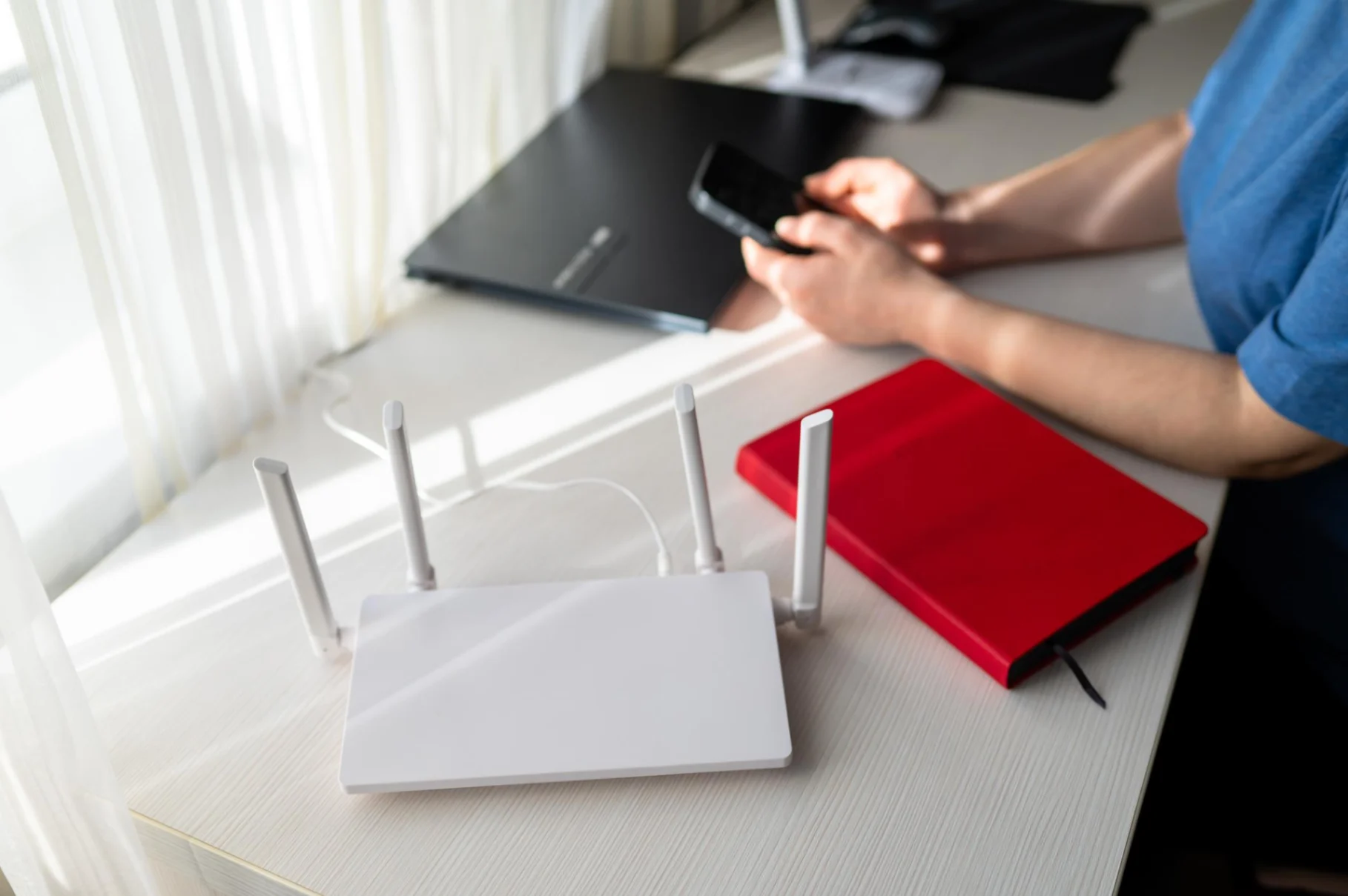
Sisipublik.com – WiFi rumah dipakai orang lain tanpa izin bisa menjadi salah satu penyebab koneksi internet melambat. Pengguna dapat memeriksa daftar perangkat yang terhubung melalui HP untuk mengetahui aktivitas jaringan sekaligus memastikan tidak ada perangkat asing yang mengakses WiFi.
Namun, koneksi lambat tidak selalu menandakan pembobolan jaringan. Gangguan dari penyedia layanan internet, posisi router, hingga banyaknya perangkat yang aktif juga dapat memengaruhi kecepatan internet. Karena itu, pengguna perlu memeriksa perangkat yang tersambung sebelum mengambil tindakan.
Pemeriksaan WiFi rumah dipakai orang lain dapat dilakukan melalui halaman administrasi router menggunakan browser di Android maupun iPhone. Setelah menemukan perangkat yang tidak dikenal dan memastikannya bukan milik penghuni rumah, pengguna dapat mengganti kata sandi, memblokir akses, serta memperkuat keamanan jaringan.
Tanda WiFi Rumah Digunakan Perangkat Asing
Ada beberapa kondisi yang dapat mendorong pengguna untuk memeriksa jaringan WiFi di rumah. Salah satunya ialah kecepatan internet yang menurun meski penghuni rumah tidak menjalankan aktivitas berat, seperti mengunduh berkas berukuran besar atau menonton video beresolusi tinggi.
Selain itu, pengguna dapat memperhatikan sejumlah tanda berikut:
-
Koneksi internet sering tersendat saat digunakan untuk menonton video atau bermain gim.
-
Jumlah perangkat yang muncul pada daftar koneksi melebihi jumlah perangkat milik penghuni rumah.
-
Pemakaian data meningkat tanpa aktivitas internet yang sebanding, khususnya pada layanan dengan batas pemakaian.
-
Koneksi terasa lebih lambat ketika beberapa perangkat menggunakan jaringan secara bersamaan.
Meski demikian, tanda-tanda tersebut belum membuktikan bahwa orang lain menggunakan WiFi tanpa izin. Perangkat milik penghuni rumah, seperti televisi pintar, kamera keamanan, dan perangkat rumah pintar, juga dapat menggunakan jaringan tanpa terlihat aktif setiap saat.
Oleh sebab itu, pengguna sebaiknya memeriksa daftar perangkat yang terhubung sebelum mengganti pengaturan jaringan.
Cara Mengecek Pengguna WiFi Lewat HP
Pengguna dapat memeriksa perangkat yang terhubung melalui browser HP tanpa memasang aplikasi tambahan. Langkahnya bergantung pada merek dan model router, tetapi umumnya mengikuti tahapan berikut.
-
Cari alamat IP router. Periksa stiker pada router, buku panduan, atau informasi jaringan pada perangkat. Alamat yang umum digunakan antara lain
192.168.1.1dan192.168.0.1. -
Hubungkan HP ke WiFi rumah. Pastikan ponsel menggunakan jaringan yang ingin diperiksa, bukan jaringan seluler atau WiFi lain.
-
Buka browser. Masukkan alamat IP router pada kolom alamat situs.
-
Masuk ke halaman administrasi router. Gunakan nama pengguna dan kata sandi administrator yang sesuai.
-
Cari daftar perangkat. Buka menu seperti Connected Devices, Device List, Wireless Clients, atau DHCP Clients.
-
Cocokkan perangkat yang muncul. Periksa nama perangkat, alamat MAC, dan informasi lain yang tersedia, kemudian bandingkan dengan perangkat milik penghuni rumah.
Jika alamat IP tersebut tidak membuka halaman administrasi, periksa alamat default gateway pada pengaturan jaringan HP atau ikuti panduan resmi router. Beberapa penyedia internet juga menyediakan aplikasi untuk mengelola jaringan rumah.
Cara Mengenali Perangkat yang Tidak Dikenal
Nama perangkat dalam daftar router tidak selalu menunjukkan identitas pemiliknya. Beberapa HP, laptop, dan perangkat pintar menggunakan nama generik sehingga pengguna perlu melakukan pemeriksaan lebih lanjut.
Selain itu, sejumlah ponsel menggunakan alamat MAC privat atau acak ketika terhubung ke WiFi. Kondisi ini dapat membuat identifikasi perangkat menjadi lebih sulit.
Karena itu, cocokkan daftar tersebut dengan HP, komputer, tablet, televisi pintar, kamera keamanan, dan perangkat lain di rumah. Jika masih ragu, periksa kembali setelah memutus sementara perangkat milik sendiri yang memungkinkan.
Cara Memblokir Pengguna WiFi yang Tidak Dikenal
Setelah memastikan perangkat asing mengakses jaringan tanpa izin, pengguna dapat membatasi akses melalui pengaturan router. Berikut beberapa langkah yang dapat dilakukan.
1. Ganti Kata Sandi WiFi
Mengganti kata sandi menjadi langkah utama untuk membatasi akses yang tidak diinginkan.
Buka halaman administrasi router, lalu cari menu pengaturan WiFi atau WLAN. Buat kata sandi baru yang panjang, unik, dan sulit ditebak dengan kombinasi huruf besar, huruf kecil, angka, serta simbol.
Setelah menyimpan perubahan, sambungkan kembali perangkat milik penghuni rumah menggunakan kata sandi baru. Perangkat yang sebelumnya memakai kata sandi lama biasanya perlu melakukan autentikasi ulang.
Hindari menggunakan informasi yang mudah ditebak, seperti nama penghuni, tanggal lahir, atau nomor telepon.
2. Blokir Perangkat melalui Router
Sebagian router menyediakan fitur Block Device, Access Control, atau penyaringan alamat MAC. Pengguna dapat membuka menu tersebut, memilih perangkat yang sudah dipastikan tidak berhak mengakses jaringan, lalu mengikuti petunjuk pemblokiran.
Namun, fitur penyaringan alamat MAC tidak memberikan perlindungan mutlak karena alamat MAC dapat dipalsukan. Oleh sebab itu, gunakan fitur ini sebagai lapisan tambahan, bukan pengganti kata sandi WiFi yang kuat.
3. Ganti Kata Sandi Administrator Router
Kata sandi administrator berbeda dari kata sandi WiFi. Kata sandi administrator memberikan akses ke pengaturan router, termasuk nama jaringan, keamanan, dan pengelolaan perangkat.
Jika router masih menggunakan kata sandi bawaan yang mudah ditebak, ubah melalui halaman administrasi. Langkah ini membantu mencegah pihak lain mengubah konfigurasi jaringan tanpa izin.
Simpan kata sandi baru di tempat yang aman agar penghuni rumah tetap dapat mengelola router.
4. Aktifkan Keamanan WPA2-AES atau WPA3
Periksa pengaturan keamanan WiFi dan pilih WPA3 jika router serta perangkat mendukungnya. Jika tidak, gunakan WPA2-AES sebagai alternatif yang masih umum digunakan.
Hindari WEP dan protokol keamanan lama yang sudah tidak memadai. Pengguna juga sebaiknya memperbarui perangkat lunak router jika produsen menyediakan pembaruan keamanan.
Tips Mencegah WiFi Rumah Diakses Tanpa Izin
Setelah mengamankan jaringan, pengguna dapat menerapkan sejumlah kebiasaan untuk mengurangi risiko akses tanpa izin.
-
Gunakan kata sandi WiFi yang unik dan tidak digunakan pada akun lain.
-
Batasi pembagian kata sandi kepada orang yang memang membutuhkan akses.
-
Periksa daftar perangkat terhubung secara berkala.
-
Perbarui firmware router melalui fitur resmi yang tersedia.
-
Matikan fitur WPS jika tidak diperlukan dan router menyediakan opsi tersebut.
-
Nonaktifkan jaringan tamu ketika sudah tidak digunakan.
-
Gunakan jaringan tamu untuk pengunjung jika router mendukungnya, sehingga akses mereka terpisah dari perangkat utama.
Jika halaman administrasi router tidak dapat diakses atau fitur pemblokiran tidak tersedia, pengguna dapat memeriksa aplikasi resmi produsen router atau menghubungi penyedia layanan internet.
Pada akhirnya, memeriksa daftar perangkat dan mengganti kata sandi WiFi merupakan langkah awal yang paling praktis untuk mengamankan jaringan rumah. Pengguna sebaiknya memastikan identitas perangkat terlebih dahulu agar tidak memutus koneksi perangkat milik sendiri.












Komentar